Photoshop设计爱心事图文设计教程 打造浪漫告白视觉海报
在平面设计中,爱心元素一直是表达情感、浪漫与温暖的经典符号,广泛应用于情人节、七夕、告白、节日促销等主题的图文设计制作中。本教程将带你使用Photoshop(PS)设计一款精致的“爱心事”图文海报,详细讲解从构图到细节的完整流程,适合设计前沿的PS设计学习者进阶练习。
一、前期准备与画布设置
- 打开Photoshop,按下Ctrl+N / Cmd+N新建画布。建议尺寸为1080px×1920px(适合手机屏幕展示)或1920px×1080px(横版海报),分辨率设置为72ppi,颜色模式为RGB。若用于印刷,则分辨率设为300ppi,CMYK模式。
- 将背景填充为深红色、粉色渐变或带有纹理的浅色底,为爱心元素做好视觉衬托。
二、绘制与设计爱心图形
- 选择“自定义形状工具”(U),在工具栏形状库中找到心形图案。按住Shift键拖动,绘制一个正心形。
- 为爱心图层添加图层样式:
- 渐变叠加:从玫红到淡粉的线性渐变。
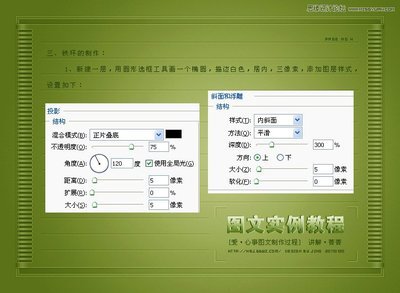
- 投影:黑色,不透明度30%,距离10px,大小20px,给爱心增加立体感。
- 内发光:白色到透明的柔和光晕,增加浪漫感。
- 复制爱心图层(Ctrl+J),缩小并调整位置,组合成“心心相印”或爱心散落的构图效果。
三、文字排版与文字输入
- 选择“文字工具”(T),输入主标题“爱心事”或“Love Story”,字体建议使用端庄优雅的衬线体或手写体,如思源宋体、汉仪尚巍手书。
- 在字符面板中调节间距、行距,主标题字号设大,副标题缩小,形成层次。
- 为文字添加图层样式:斜面和浮雕(轻微凸起感)、渐变叠加(与爱心呼应)。必要可添加发光效果,模拟灯牌质感。
四、装饰元素与图层蒙版
- 利用画笔工具,选取柔边圆刷,深浅不一的粉色绘制点点光斑或粒子效果,散布在爱心周围。
- 添加飞鸟、飘带、相框等抽象素材(通过选区建立或下载免抠素材),调整至合适大小,混合模式可选择“滤色”提升亮度。
- 重要装饰图层可应用矢量蒙版或快速蒙版,完成形态过渡或仅显示局部。例如在文字周围画额外的爱心虚线。
五、光影与整体调色
- 在最上方添加“渐变映射”调整图层,渐变色由淡紫到橙粉,图层混合模式改为“柔光”,不转透明度20%-30%。\转透明度较低只起到轻薄色彩滤镜作用。
- 新建“曲线”调整层,进一步提升红、稍微降低蓝,令整体画面偏暖偏粉。
- 如果发光和气泡过多画面显得平,换用“色相/饱和度”提亮红色的甜腻感。
六、输出与格式图
- 执行“文件-导出-导出为”,选PNG透明底或JPEG高品质。发布到社交媒体或展示为策划图文设用水印。
这张“一张爱心事”的PS图文在设计前沿作品汇集中。借助如此步骤,图文的视觉冲击大幅依赖透明图层功能拓展表现力集中;如果您还要完全版本、相应配饰的组合模式将尝试便拥有更有设计感又快速方便的执行途径,轻松做出质感微信文章素材。“爱心理事创建专属心意”→巧妙融合叙述字重和发调滤镜,所有共笔必现使广告/插图作品终保持协调主题完整性之美。
如若转载,请注明出处:http://www.jingtuip.com/product/2.html
更新时间:2026-10-07 19:45:54